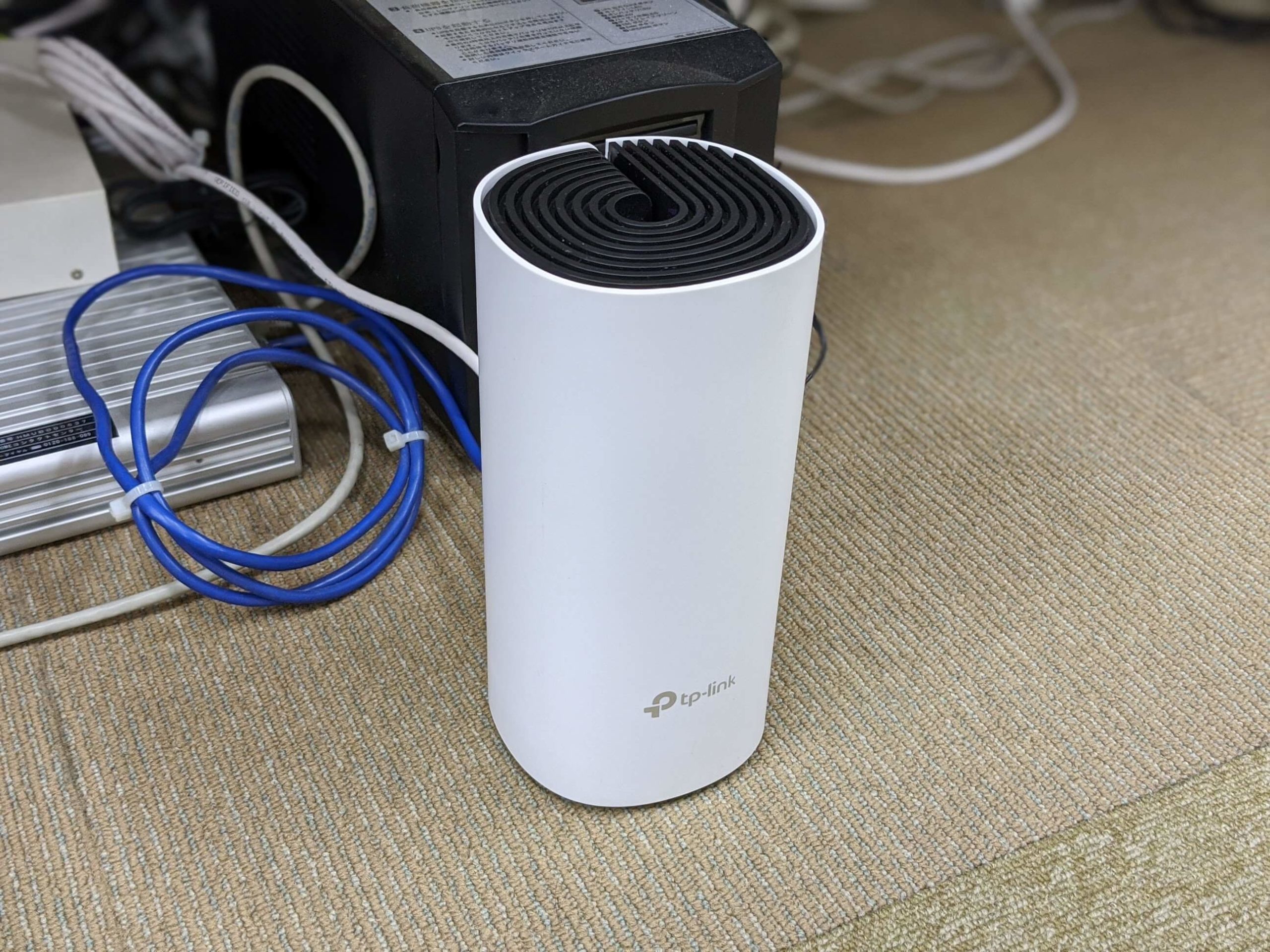
会社のwi-fi回線にずっと不満を感じていました。 事務所にて、 1階…buffaloの家庭用ルーター 2階…buffaloの中継器 の2つを使っていたのですが、
- 2階にいるのに1階のルーターの回線を拾う
- 2階の中継器の回線に切り替えようとするとめちゃくちゃつながるの時間かかって混線してる感がある
**中継器の意味なくね?**という状況だったので、何とかしました。 ウェブ会議も最近増えてきて、これはストレスだったので。
wi-fi回線に不満があるのでメッシュwi-fiに変更した。ついでに中継器も導入
今年の初めに家にGoogleのメッシュwi-fiと中継器を導入してからというもの、 「メッシュwi-fiってこんなに便利なのか!」 と感動したので、会社のもメッシュwi-fiにしようと思いました。 メッシュwi-fiは普通の家庭用ルーターとは違って
- 回線が1つ(a、gと分けて表示されない)
- 回線が1つだから混線しない
- セミナーとか大人数(100人くらいまで?)向きらしい
という特徴があって、とにかく快適です。 セミナーとかしたことないから大人数の時の効果だけはわかりませんが、会社が家庭用ルーターの許容値である20人強時ぐらいが同時接続していたので、混線はそこらへんの影響もあるのかも。
Googleのメッシュwi-fiと中継器は高い
しかしちょっとした問題がありまして。 家で使ってるGoogleのメッシュwi-fiはPixel 4を買ったときの早期予約特典でもらったポイントを使って半額くらいで買えたからいいんですが、普通に両方買おうとすると3万越えなんですよね。 普通の家庭用のルーターと中継器を買う場合、1万円もしないくらいで買えることを考えるとかなり高いので、別の製品を検討しました。
TP-LINKのDECO M4は安かった
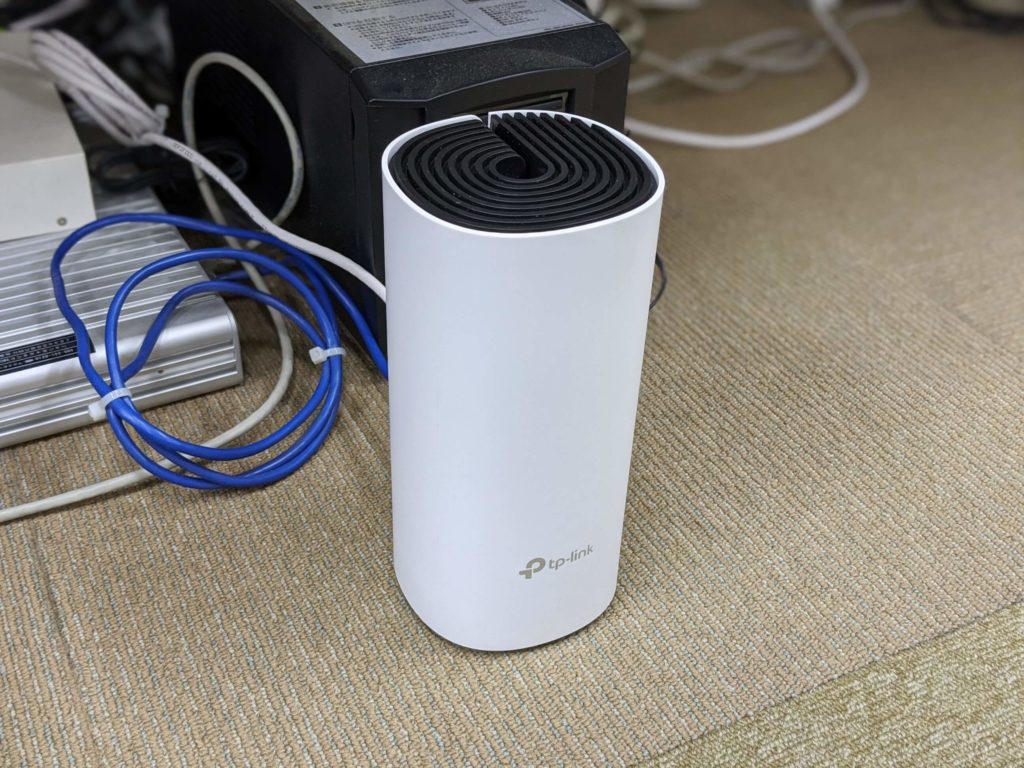 そんな中、USBタイプのwi-fiの受信機だったり自作PCでお世話になったwi-fiの受信機で買ったことのあった「TP-LINK」という中国のメーカーのメッシュwi-fiと中継器「DECO M4」は安かったです。両方セットで1万円くらい。これなら許容範囲。
ということで、TP-LINKのDECO M4をAmazonで購入。ちなみに2個セットで売っていて、同じものがルーターにも中継器にもなるタイプです。
そんな中、USBタイプのwi-fiの受信機だったり自作PCでお世話になったwi-fiの受信機で買ったことのあった「TP-LINK」という中国のメーカーのメッシュwi-fiと中継器「DECO M4」は安かったです。両方セットで1万円くらい。これなら許容範囲。
ということで、TP-LINKのDECO M4をAmazonで購入。ちなみに2個セットで売っていて、同じものがルーターにも中継器にもなるタイプです。
注意点:最初のルーターの設定はスマホのアプリから
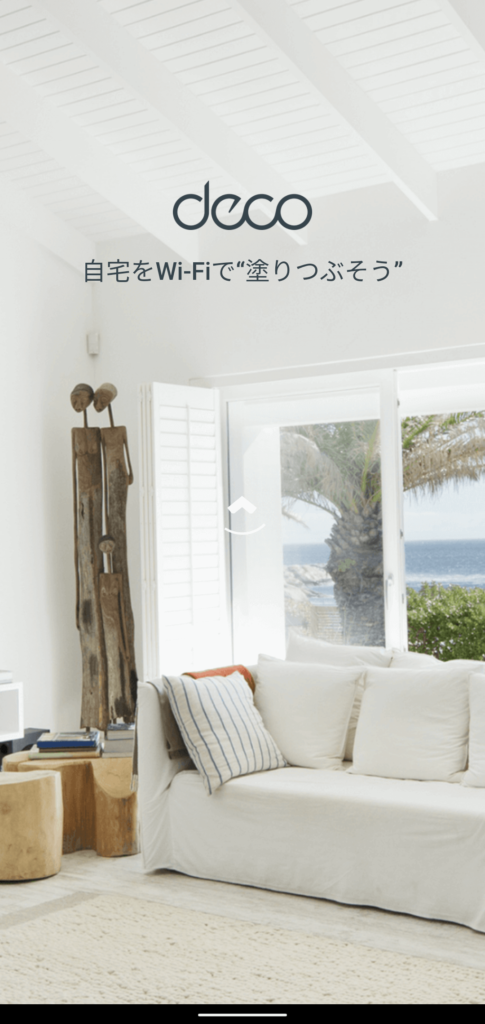 このTP-LINKのDECO M4、説明書に設定の仕方が全くと言っていいほど記載されていません。「スマホでアプリをダウンロードして~」と書いてあるので、言われた通りにします。
最初の「192.168.1.1」から行うIPアドレスの変更も、なぜかPCからは現状のステータスが見れるだけで、変更ができません。すべてスマホのアプリ上で行います。
このTP-LINKのDECO M4、説明書に設定の仕方が全くと言っていいほど記載されていません。「スマホでアプリをダウンロードして~」と書いてあるので、言われた通りにします。
最初の「192.168.1.1」から行うIPアドレスの変更も、なぜかPCからは現状のステータスが見れるだけで、変更ができません。すべてスマホのアプリ上で行います。
中継器も設置
メッシュwi-fiのルーターだけでは2階まで届ききってなかったっぽいので、やっぱり中継器も設置しました。 設置した際の様子は動画にしてみました。 動画撮るまで全く知らなかったんですが、夜の会社は回線速度1ケタMbpsとめちゃくちゃ遅かったです。 念のため翌日夕方検証したところ、中継器の効果も確認出来てよかったです。
まとめ
やっぱりメッシュwi-fiと中継器、快適です。現状のルーターで不満があるのであればオススメできます。家でも会社でも改善できたのでn=2です。 以上です。