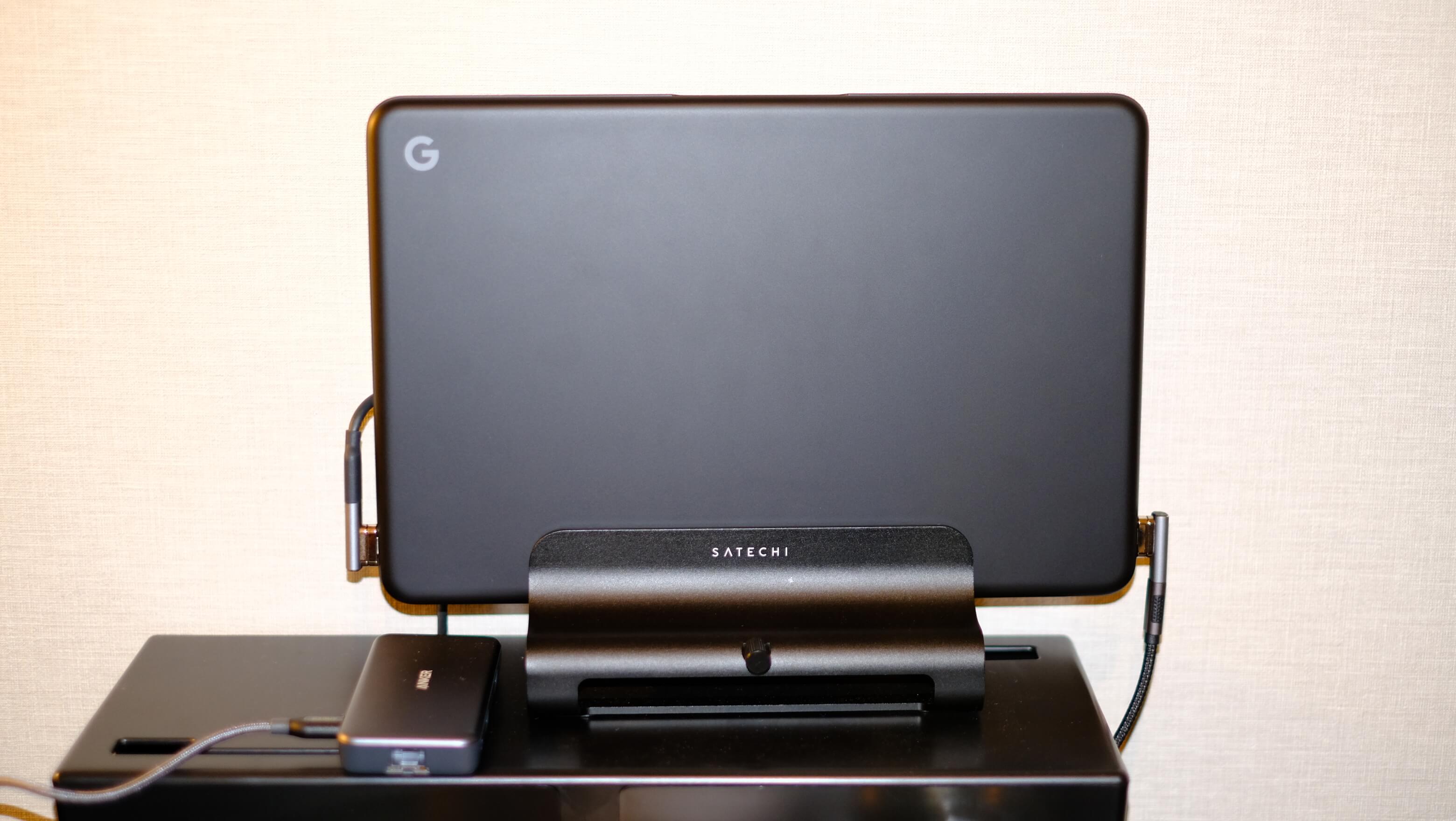
最近のノートPCはUSB type-Cポートしか付いてないモデルも多いですよね。なので充電はtype-C、ハブもtype-Cを使っています。
USB type-Cポート自体が壊れたら後々めんどくさそうだなと思い、色々探していたら昔のmacで使われていた「MagSafe」という、マグネットでケーブルとポートを接続する製品のUSB type-C対応版がありました。買いました。
ノートPCのUSB type-Cポートの劣化が怖いのでMagSafeで対策した
僕は昨年末にアメリカのAmazonでpixelbook goを購入して以来、おそらくpixelbook goの開発意図である「どこでも使ってくれ!」というのをそのまま実践していて、会社でも家でもガンガン使っています。
いろんな場所で使うときに気になるのが、ケーブルの抜き差し。
僕の場合は2つあるUSB type-Cポートのうち、会社で左側を充電用、家で左側を充電用、右側をディスプレイへの転送用として使っていて、両ポートとも1日に1回は抜き差ししています。壊れるのが怖いです。
特に僕のpixelbook goはアメリカからAmazon経由で個人輸入したせいで、壊れたときの対応がほぼないんですよね。あるかもしれませんが、国を跨ぐのでめんどくさそうという。
壊したくないので、何かないかなーとAmazonでサーフィンしてたら、ついこの間までmacで使われていたMagSafeのUSB type-C対応版があったので買ってみました。
他にもMagSafeのコピー品みたいなのがたくさんありましたが、「macに使われてたということは信頼性高いはず」と思って、ちょっと高いけど安心と信頼のMagSafeにしました。
MagSafe マグネットUSB C アダプター
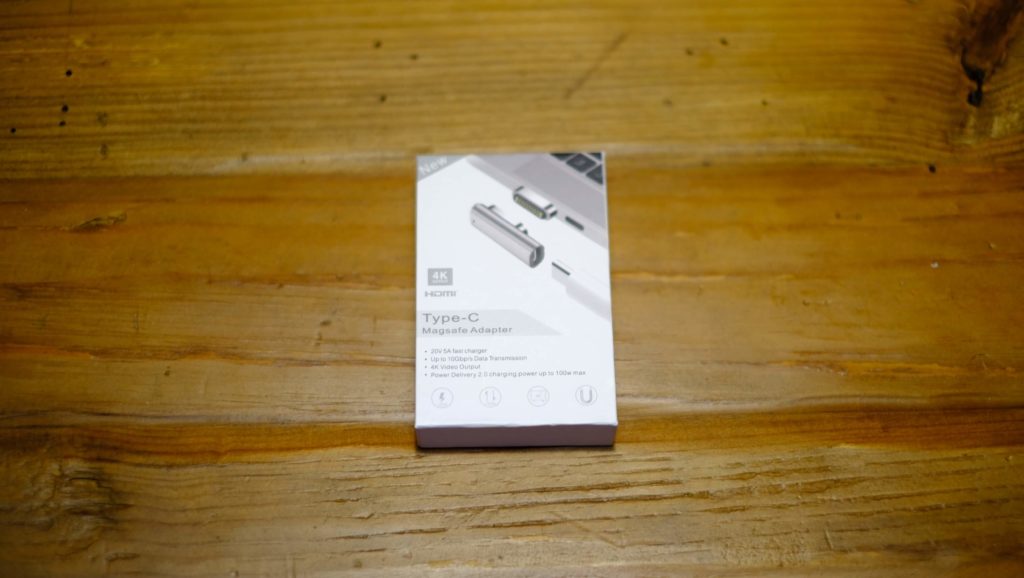
ブツです。
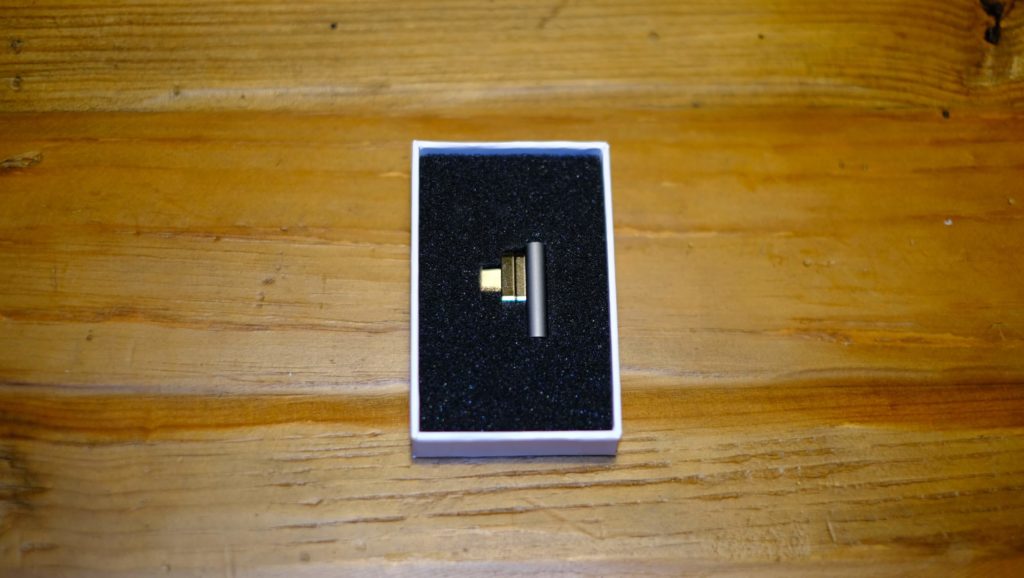
開けるとこんな感じで入ってます。
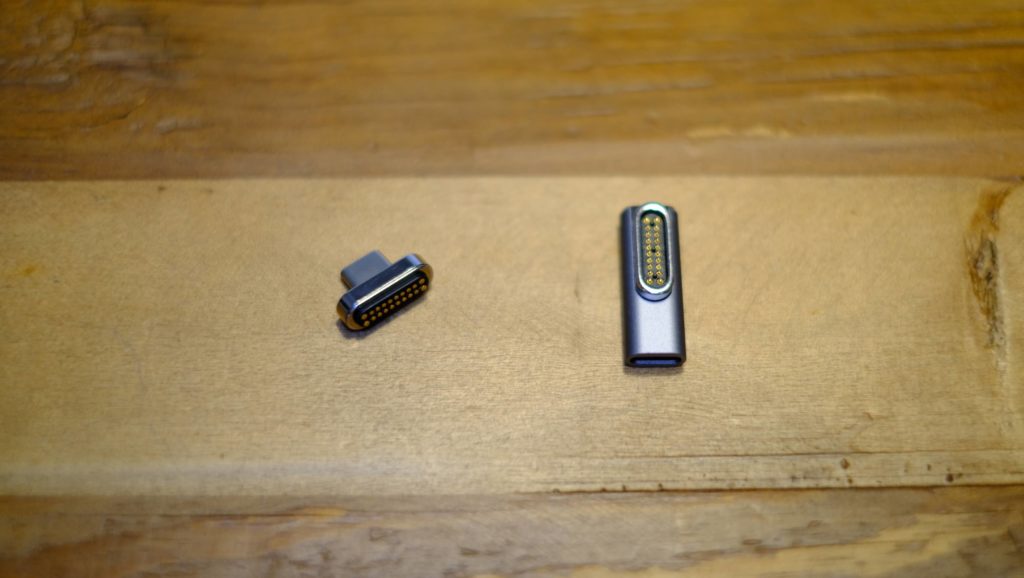
左がPCに挿す側、右がケーブル側に挿す側です。
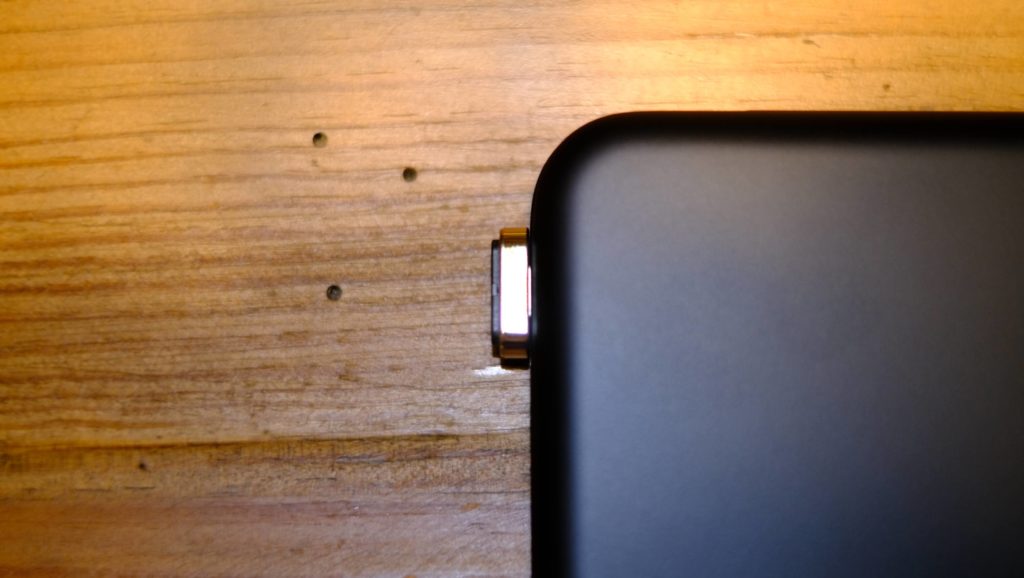
PCに挿す側をPCに挿した時はこんな感じです。僕が買ったのはグレーなんですが、目立ちすぎることもないのでいい感じですね。
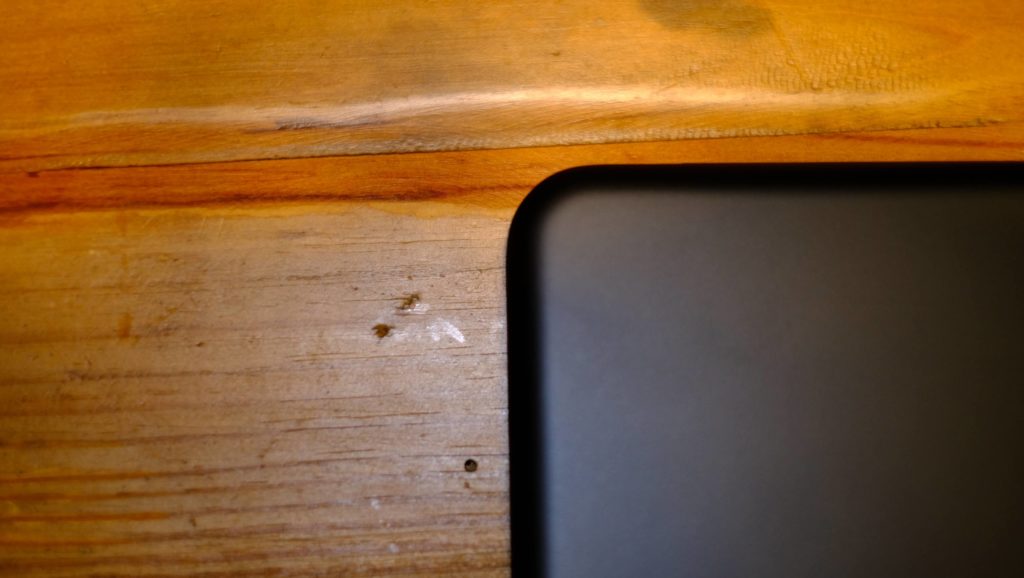
ちなみに挿す前はこんな感じです。
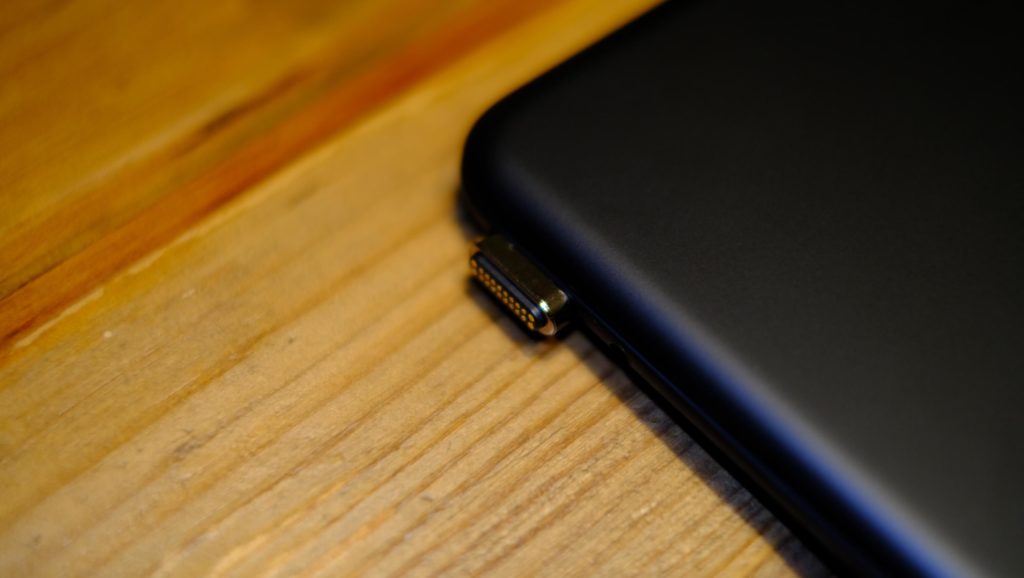
まあそんなに出っ張ることもないですね。
PCデスクに設置してみた
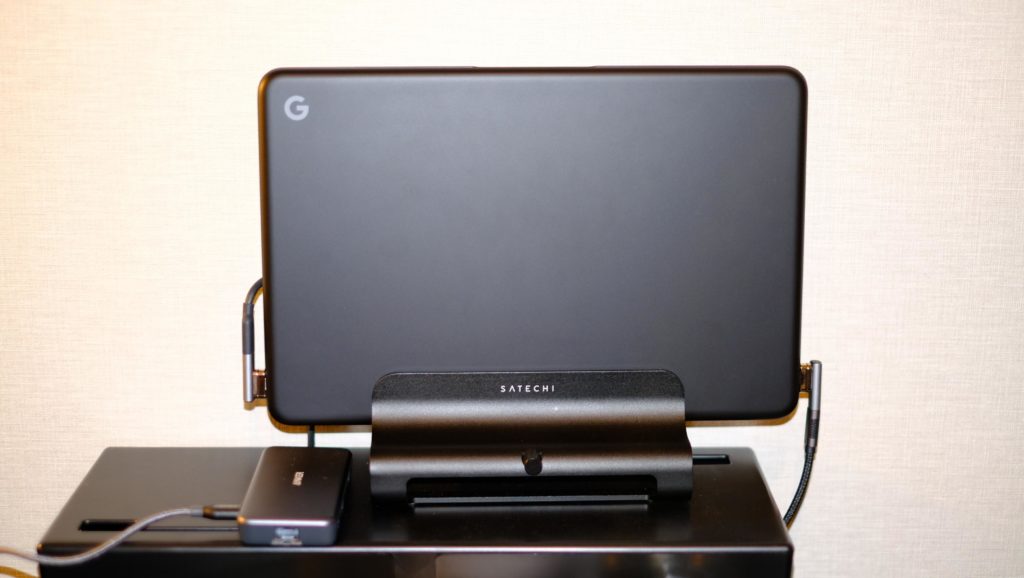
実はこのMagSafe、2つ買っていて左右のUSB type-Cに接続しました。
- 左側…ハブ経由で充電&SDカード用
- 右側…ディスプレイへの4k60hz転送用
です。僕が買ったMagSafeはL字型なので、左は上から、右は下から接続しています。
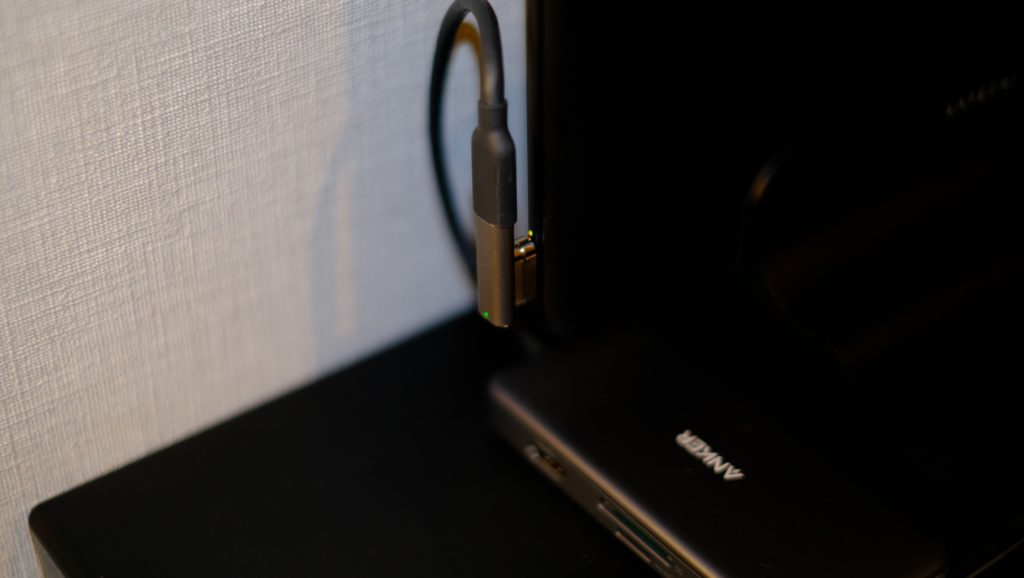
まずは左側。接続されている間は、こんな感じで緑色のLEDが点灯してます。抜き差しも気を遣わなくていいのでめっちゃ楽です。
4k60Hzにも対応
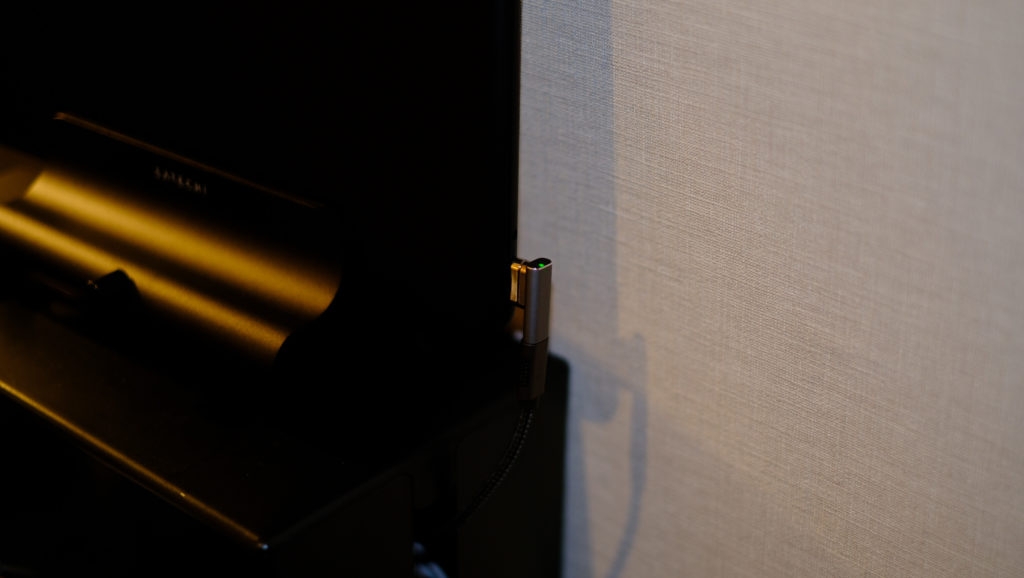
個人的にはこれが一番気になってました。なぜならディスプレイに4k60hzで接続する検討をしたときに、さっきまで4k60hzで表示できてたのになんか間に噛ませると30hzでしか表示されない場合があったから。
MagSafeは問題なく4k60hzで表示されます。信頼性高い。
PCに挿す凹側を抜く時は付属のヘラで
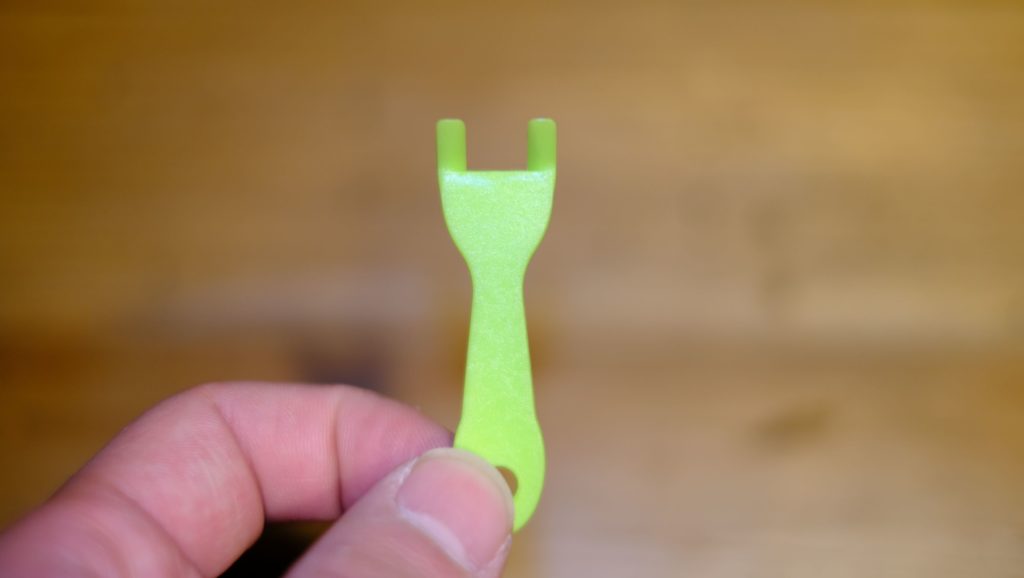
なかなかコンパクトな設計になっているため、PCに挿す凹側は僕の太い指ではつかめません。爪も深爪なので、凹側を抜く時は付属のヘラを使います。
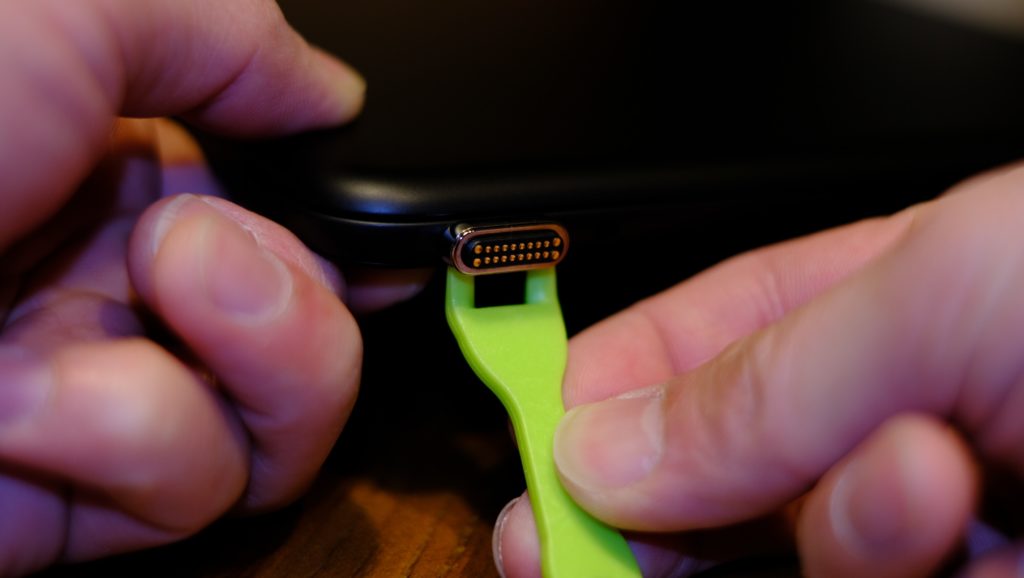
こんな感じで隙間に差し込んでクイッとやれば、引き抜けます。まあ僕の場合はあんま抜くことなさそうですが。
まとめ
最近のノートPCがUSB type-Cポートしかないのでその劣化を防ぐためにMagSafeで対策しました、という内容でした。
以上です。